


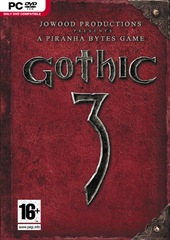
 Antes de começar a jogar qualquer título, faça como eu: atualize! No caso de Gothic 3, mais do que uma recomendação, este conselho é obrigatório ou você irá conhecer um dos títulos mais defeituosos da história. Você pode encontrar a atualização mais recente abaixo:
Corrigidos os problemas, o que mais pode ser feito para melhorar tecnicamente o jogo? Que tal alguns ajustes nos arquivos de configuração?
Removendo o Auto-Update
Uma vez que a distribuidora e os desenvolvedores brigaram entre si e o jogo já tem dois anos de idade, dificilmente haverá outra atualização. Então, por que continuar permitindo que o aplicativo conecte com a Internet e cheque se existe uma nova versão TODA vez que se quer jogar?
O problema é que o atalho que Gothic 3 cria para você jogar não leva ao jogo, mas ao programa de atualização (kupdate.exe) que depois chama o jogo.
- Abra o atalho com o botão direito do mouse, clique em Propriedades e mude o caminho para Gothic3.exe.
Removendo a Introdução
É o mal dos jogos modernos. Antes de você ter sequer acesso ao menu, você é obrigado a ver o filminho com o logo do desenvolvedor, o logo da distribuidora, o logo do fabricante da placa de vídeo, o logo animado do jogo, créditos... chega!
Apertar Esc funciona para pular um de cada vez, mas existe um meio mais rápido para nunca mais ver isso em Gothic 3.
- Na pasta Ini da sua instalação, localize o arquivo logo.ini (não confundir com log.ini) e apague todas as referências.
Habilitando Legendas
Não existe Gothic 3 traduzido para o português, então o jogador precisa conhecer outra língua para entender a trama. Porém, o jogo não traz legendas do texto falado. Qualquer iniciante de outro idioma sabe que é muito mais fácil ler do que tirar de ouvido uma língua estrangeira.
Ao contrário de outros jogos, os desenvolvedores não deixaram a opção de habilitar legendas no menu de opções. Mas ela existe.
Gothic 3 salva as configurações do usuário e os save games em uma pasta em Meus Documentos chamada de... gothic3. Dentro desta pasta existe um arquivo chamado UserOptions.ini. Abra este arquivo com o Bloco de Notas e altere a seguinte linha:
- Subtitle=false para Subtitle=true
Recuperando um Save Game Corrompido
Rodando Gothic 3, não deixe aberto nenhum programa que abra janelas espontaneamente (como gerenciadores de download, programas P2P, programas de mensagens instantâneas etc.). O jogo pode ter dificuldades de retornar ao normal depois que perder o foco. Aconteceu comigo. E eu cometi a burrice de tentar um Quick Save mesmo sem nenhuma imagem na tela. O resultado foi um arquivo de save corrompido.
Imagine que você está jogando por horas sem salvar (isto significa que ou você é muito corajoso ou é muito distraído). E você só usa Quick Saves. E ele fica corrupto. É o fim de horas de dedicação.
Existem casos em que não adianta reclamar. O arquivo ficou inutilizado e pronto. Mas você pode ter a sorte de conseguir recuperar. Como eu.
Se seu arquivo de save aparece sem data e sem screenshot no menu de Load Save, a sorte pode estar do seu lado:
- Na pasta gothic3, em Meus Documentos, localize o par de arquivos com o nome do seu save. Digamos, QuickSave.g3sav e QuickSave.g3savdat.
- O primeiro arquivo deve ter cerca de 64KB, o segundo é bem maior, algo em torno de 2-3MB.
- Se o arquivo .g3sav está com 0KB, delete porque não serve para mais nada. Copie um outro arquivo .g3sav qualquer e renomeie para o nome do arquivo deletado. Na tela de Load Save, a data e o screenshot estarão idênticos ao do arquivo copiado, mas as informações de jogo que realmente importam estarão intactas.
- Se o arquivo .g3savdat está com 0KB, nada pode ser feito...


10 Comentários
ajuda por favor
agradeço des de ja
Certifique-se de estar rodando a versão oficial do jogo e ter o último patch instalado.